SETUP GUIDE

把你的 LINE 官方帳號接上線上預約

從第一次申請官方帳號開始,到顧客在聊天室按一下就能預約 —— 一頁 12 步,照順序做完即可。全部在電腦上操作,大約 30 分鐘。

請用電腦操作 約 30 分鐘 不用寫程式
跳到某一步
建議改用電腦操作 LINE 後台的設定畫面是為桌面設計的,手機上欄位會被擠掉、按鈕不好按, 而且第 4 步要複製的 Token 很長,在手機上很容易漏字 —— 漏一個字元就整個不能用。
這一頁可以先在手機上看完,實際操作請換電腦或平板。
做完之後你會有兩樣東西 Channel Access Token(系統用它幫你發預約通知)和 LIFF App ID(顧客的預約畫面靠它認出是誰)。 兩個都貼進核碁後台,顧客就能在你的聊天室裡預約。
第一段

建立 LINE 官方帳號

已經有官方帳號(顧客加得到、你在後台看得到聊天室)→ 跳到第二段

1

用 LINE Business ID 登入官方帳號後台

打開 LINE 官方帳號管理後台 ↗,選「使用 LINE 帳號登入」。

用店家自己的 LINE 帳號登入 之後所有設定都綁在這個帳號上。用員工的私人帳號登入,人離職就麻煩了。
2

建立你的官方帳號

點「建立帳號」,填三個欄位:

帳號名稱
顧客在聊天室看到的名字,建議直接用店名。
類別
挑最接近的,例如美髮、美甲、診所。之後可以改。
地區
台灣。
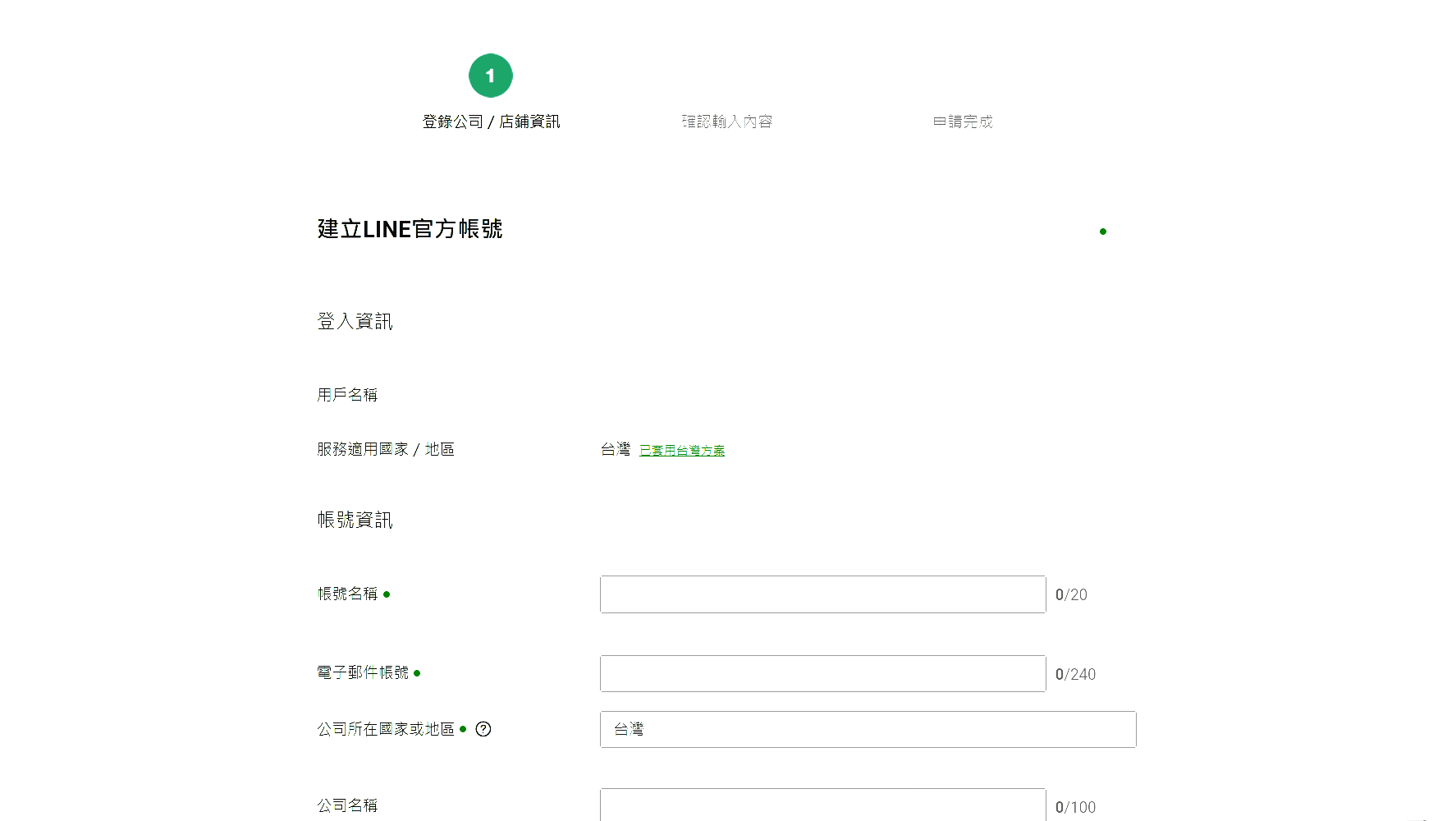
LINE 官方帳號管理後台的建立帳號表單
截圖 01 官方帳號後台 → 建立帳號表單 要看得到:帳號名稱、類別、地區三個欄位 assets/setup/shot-01.png
建立帳號表單。填完送出就有官方帳號了,不需要審核。
先不用申請「認證帳號」 未認證的帳號一樣能收預約、一樣能發通知,線上預約的功能完全不受影響。 認證(藍色盾牌)只影響顧客能不能用 LINE 搜尋找到你 —— 之後想要再申請就好。
第二段

啟用 Messaging API,取得 Channel Access Token

這一段拿到的 Token,是系統幫你「發訊息給顧客」的鑰匙 —— 預約成功、提醒、候補遞補都靠它。

3

在官方帳號後台啟用 Messaging API

官方帳號管理後台右上角 設定 → 左側 Messaging API → 按 啟用 Messaging API

接著會要你選 Provider(提供者)。沒有的話就建一個,名稱填店名或品牌名。
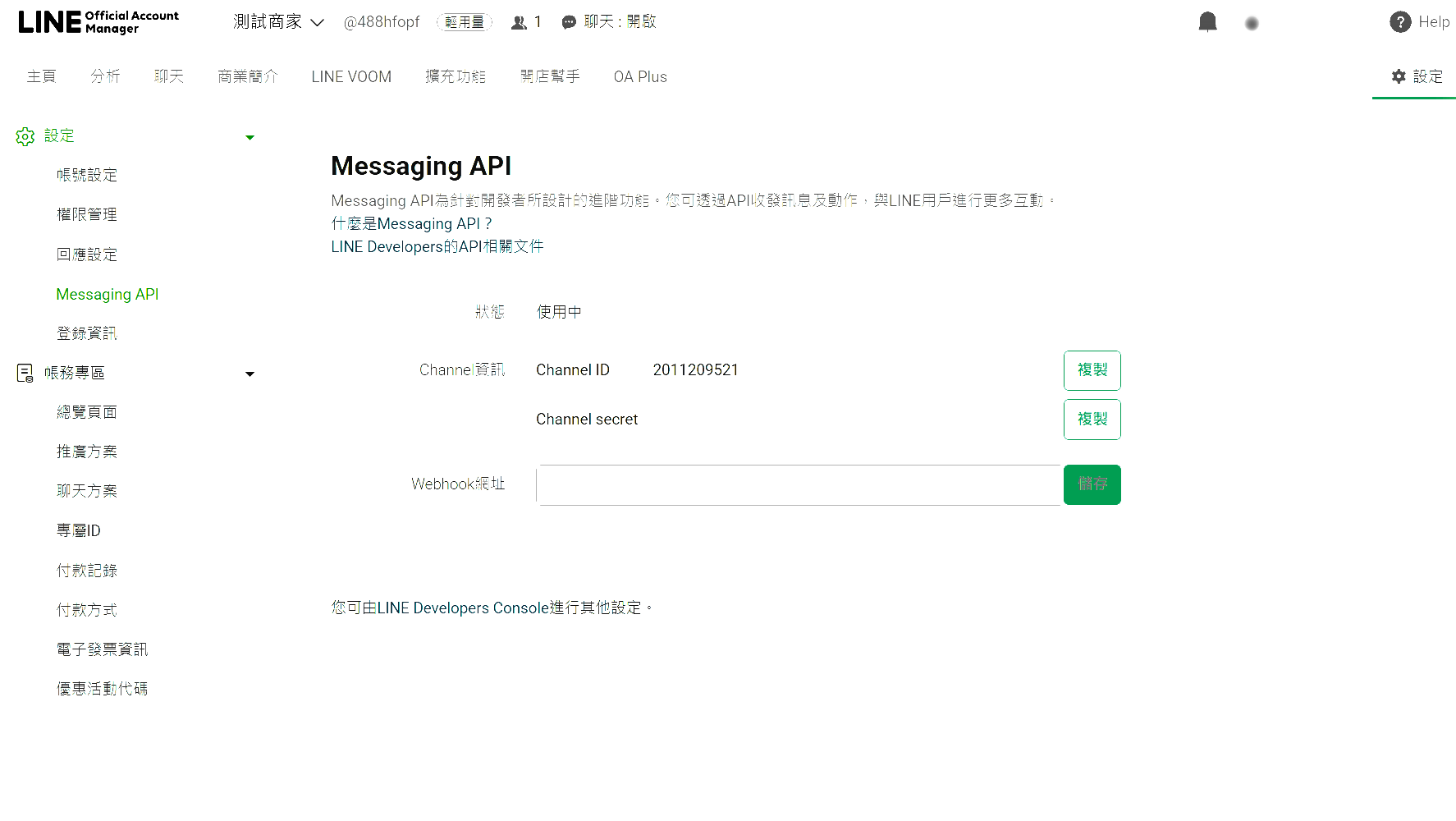
官方帳號後台設定頁的 Messaging API 啟用按鈕
截圖 02 設定 → Messaging API → 啟用 要看得到:左側選單的「Messaging API」 assets/setup/shot-02.png
已經啟用過的人看到的是這個畫面:狀態顯示「使用中」,沒有啟用按鈕 —— 這樣就對了,直接往下做。
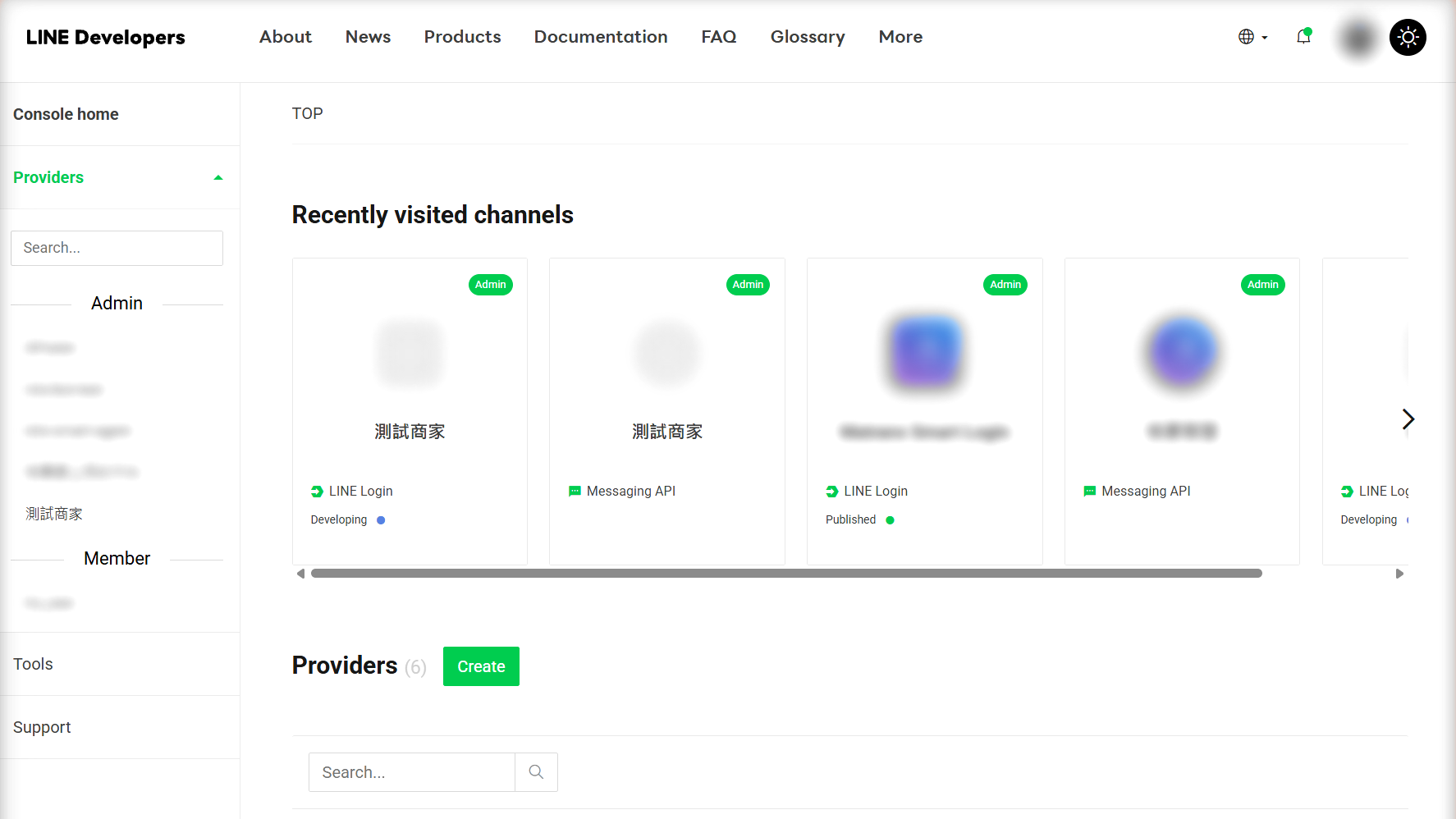
LINE Developers Console 的 Provider 清單
截圖 03 Provider 清單(LINE Developers Console) 要看得到:Providers 區塊與 Create 按鈕 assets/setup/shot-03.png
Provider 建好之後長這樣。只要一個,而且記住這個名字 —— 第三段還要用同一個。 (圖中其他 Provider 名稱已遮蔽,你的畫面通常只會有一個。)
這一頁的 Channel secret 和 Webhook 網址不需要設定 核碁只負責發送通知給你的顧客,不會接收 LINE 傳來的訊息, 因此這兩個欄位維持原狀即可。
一間店只建一個 Provider 很多人在這裡不小心建了第二個,後面就會出現「明明都設定好了,顧客卻收不到通知」。 原因在第 5 步的警告框。
4

發行 Channel Access Token 並複製

前往 LINE Developers Console ↗(用同一個 LINE 帳號登入)。

  • 點你的 Provider → 點剛剛啟用的 Messaging API 頻道
  • 切到上方 Messaging API 頁籤
  • 捲到最下面的 Channel access token (long-lived)
  • 還沒發行過 → 按 Issue 發行,再複製
  • 已經有一串 → 直接複製就好(按鈕這時寫的是 Reissue)
Messaging API 頁籤最下方的 Channel access token 區塊
截圖 04 Channel access token (long-lived) + Issue 按鈕 要看得到:區塊標題與 Issue 按鈕。Token 本體請塗掉 assets/setup/shot-04.png
複製好先貼在記事本,第 8 步要用。這一串很長,是正常的。圖中的 token 已遮蔽。
已經有 token 的話,不要按 Reissue 按下去會發一串新的,舊的立刻失效 —— 原本正常運作的設定會斷掉, 顧客收不到任何通知。只有在 token 外流或遺失時才需要重新發行,而且發行後要回核碁後台重貼一次。
這串 Token 等於你的官方帳號密碼 拿到的人可以用你的名義發訊息給你的顧客。不要貼到 LINE 群組、不要寄 email、不要截圖給別人。
第三段

建立 LIFF,取得 LIFF App ID

LIFF 就是「在 LINE 裡面直接打開的網頁」。顧客的預約畫面靠它認出對方是誰,才知道要把通知發給誰。

5

建立 LINE Login 頻道

這一步最容易錯:必須跟第 3 步同一個 Provider LINE Login 頻道和 Messaging API 頻道要在同一個 Provider 底下。 放在不同 Provider,系統會拿到對不起來的顧客編號 —— 預約收得到,但顧客一則通知都收不到,而且畫面上不會有任何錯誤訊息。 這種狀況最難自己發現,請先確認 Provider 名稱再往下做。

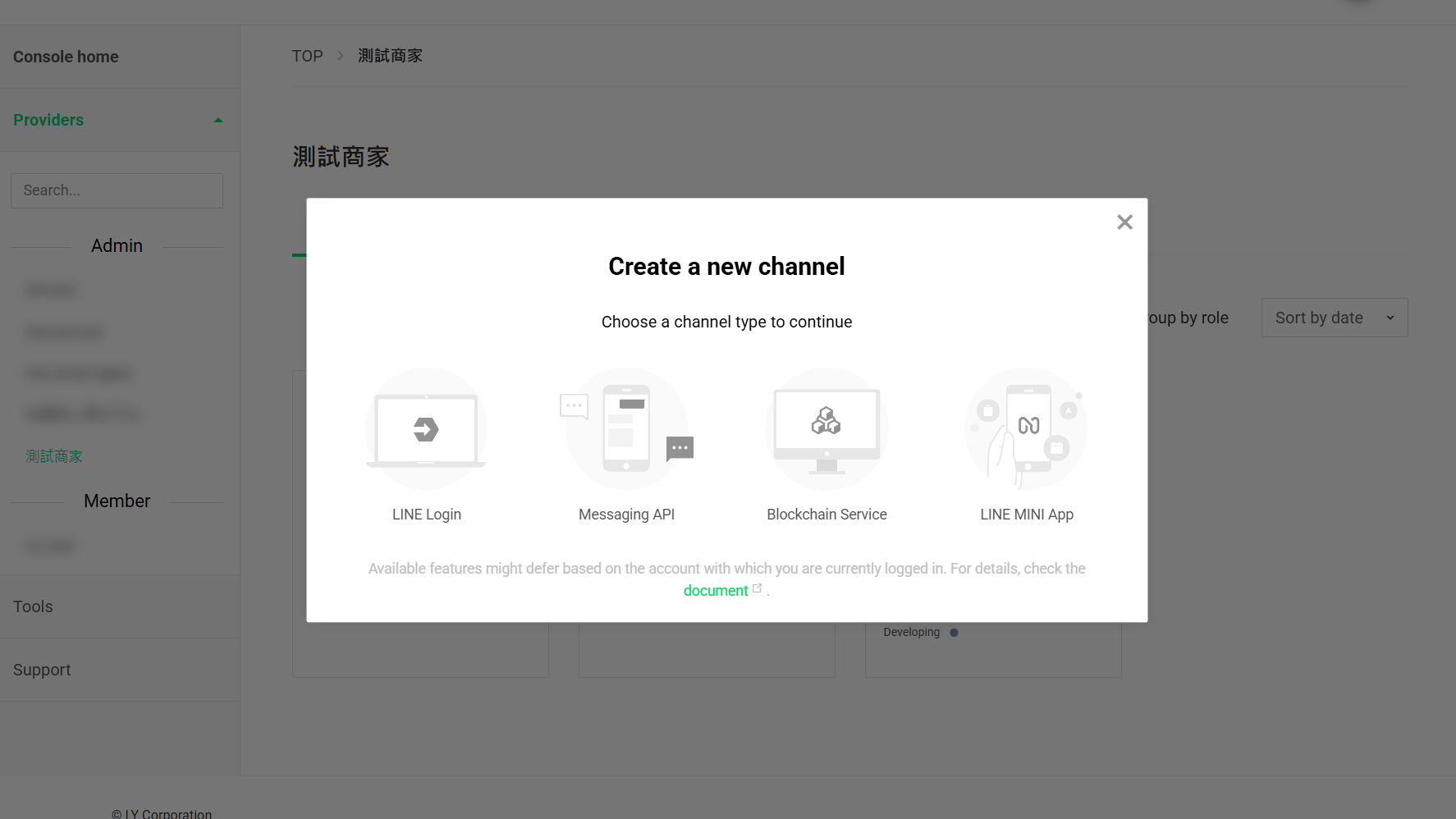
在 LINE Developers Console 點你的 Provider → Create a new channel → 選 LINE Login,填名稱(可以填「線上預約」)、地區選台灣,建立。
看到「建議改用 LINE MINI App」的公告?照舊用 LIFF 就好 LINE 官方在頁面上公告 LIFF 將併入 LINE MINI App,但台灣要另外申請核准才能建立。 現有和新建的 LIFF 都可以繼續用,不受影響。
Create a new channel 的類型選擇畫面
截圖 05 Create a new channel → 選 LINE Login 要看得到:頻道類型清單,LINE Login 那一格 assets/setup/shot-05.png
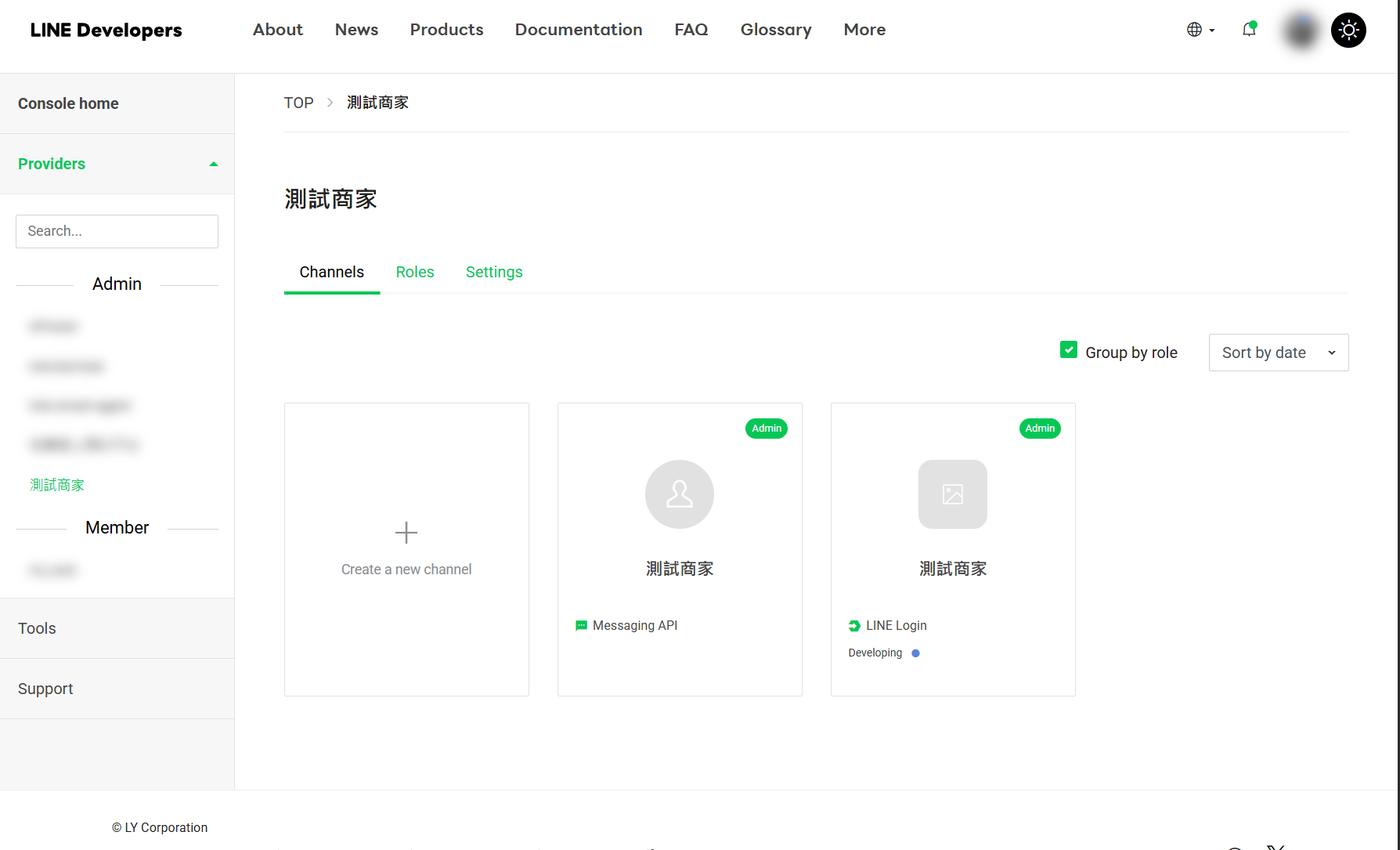
Provider 底下同時有 Messaging API 與 LINE Login 兩個頻道
截圖 06 同一個 Provider 下的兩個頻道 要看得到:Messaging API 與 LINE Login 並排在同一個 Provider 頁面 assets/setup/shot-06.png
對照這張檢查:你的畫面應該長得一樣 —— 一個 Provider,底下兩個頻道。 第 12 步如果收不到通知,就是回來看這張。
6

在 LINE Login 頻道裡新增 LIFF App

進入剛建立的 LINE Login 頻道 → 上方 LIFF 頁籤 → Add,照下面填:

LIFF app name
線上預約
Size
Full(全螢幕)
Endpoint URL
貼下面這一行(整行複製,不要自己打)
Scopes
profileopenid 兩個
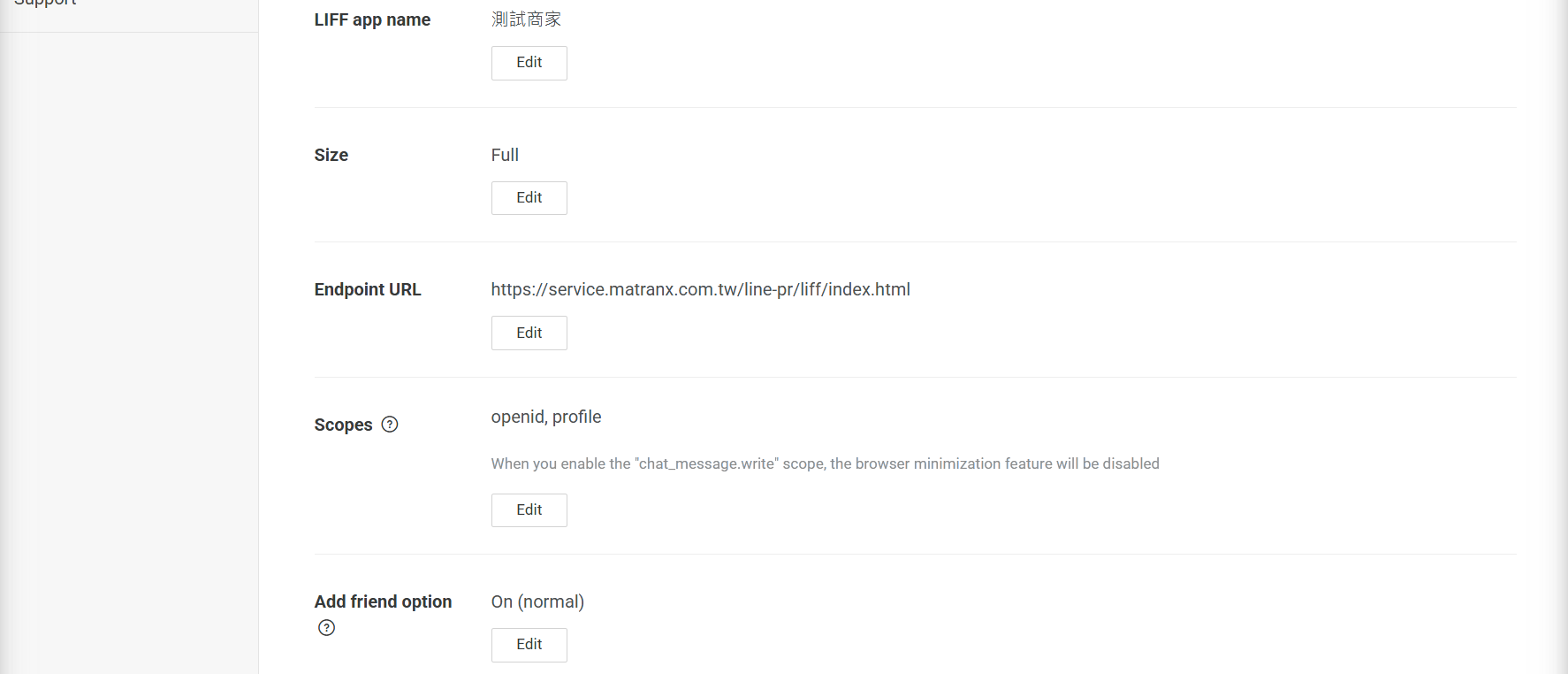
https://service.matranx.com.tw/line-pr/liff/index.html

填完按頁面最下方的 Add

LIFF Add 表單填寫完成的樣子
截圖 07 LIFF Add 表單(填好的樣子) 要看得到:app name、Size = Full、Endpoint URL、Scopes 兩個勾 assets/setup/shot-07.png
Endpoint URL 錯一個字元 = 顧客看到白畫面 而且畫面上不會說哪裡錯。請用上面的複製鈕,不要手打。
7

複製 LIFF ID

建立成功後,LIFF 清單會出現一串 LIFF ID,格式像 1234567890-abcd1234。複製它。

LIFF 清單中顯示的 LIFF ID
截圖 08 LIFF 清單 → LIFF ID 要看得到:LIFF ID 那一串,以及旁邊的 LIFF URL 欄位 assets/setup/shot-08.png
要複製的是 LIFF ID(1234567890-abcd1234),不是開頭 https://liff.line.me/ 的那串網址。
8

把 LINE Login 頻道改成「Published」

這一步不做,顧客全部打不開預約頁 —— 而且你自己測不出來 剛建好的 LINE Login 頻道是 Developing(開發中)。 這個狀態下只有你自己(頻道的管理者)能用, 其他人一律打不開
最麻煩的是第 12 步:你用自己的手機測會完全正常,因為你就是管理者。 要等到真的有顧客來預約,才會發現全部失敗。

在 LINE Developers Console:

  • 進入你的 LINE Login 頻道 → Basic settings 頁籤
  • 點頻道名稱旁邊那個 Developing 標記
  • 改成 Published
改成 Published 之後就改不回 Developing 了 這是 LINE 的規定,不是壞掉。線上預約本來就要讓顧客用,直接改就對了。
第四段

回到核碁後台,設定並實測

9

把兩個憑證貼進核碁後台

登入核碁後台 ↗設定 → 找到「你的 LINE 官方帳號 & LIFF 設定」這張卡片。

  • Channel Access Token ← 第 4 步複製的
  • LIFF App ID ← 第 7 步複製的
  • 儲存 LINE 設定
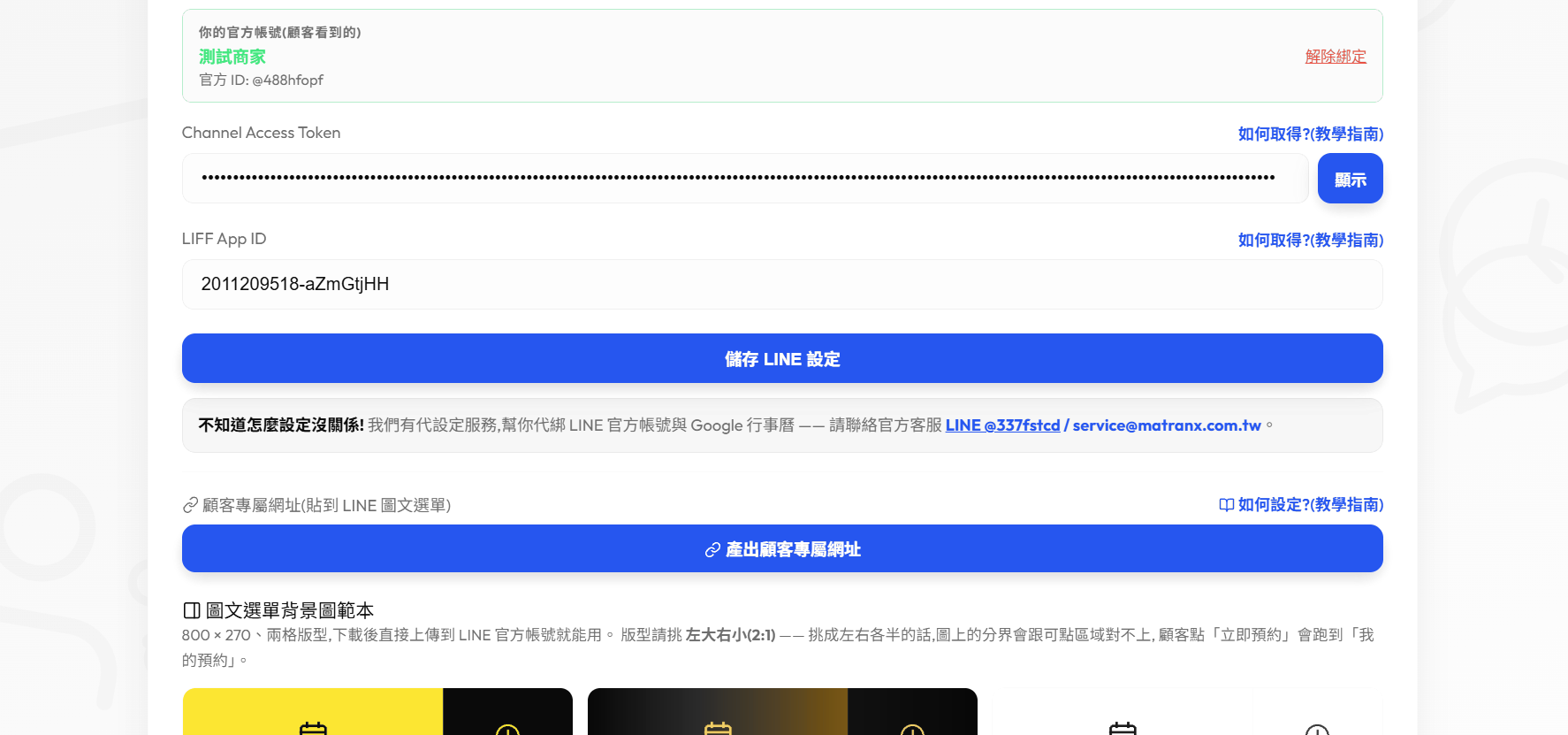
核碁後台 LINE 設定卡片,已顯示綠色的官方帳號名稱
截圖 09 核碁後台 LINE 設定卡片(已儲存成功) 要看得到:上方綠色框裡的官方帳號名稱、頭像、@ID assets/setup/shot-09.png
怎麼知道成功了? 卡片上方會跳出一個綠色框,裡面是你的官方帳號名稱和頭像。 這代表系統真的連上了你的帳號 —— 不是只把字存起來。
沒跳出來就是 Token 貼錯或貼不完整,回第 4 步重新複製一次。
10

產出顧客專屬網址

同一張卡片往下捲,按 產出顧客專屬網址,會得到兩條:

立即預約
顧客挑時間、送出預約的畫面
我的預約
顧客自己查看 / 取消預約的畫面

兩條都各按一次「複製」,先貼在記事本 —— 下一步兩條都要用。

按鈕點不下去? 要先完成第 8 步、看到綠色的官方帳號名稱,這顆按鈕才會出現。
11

把網址放進圖文選單

圖文選單就是顧客打開聊天室時,下方那塊可以點的圖。

  • 核碁後台設定頁有圖文選單背景圖範本,挑一張下載(800 × 270)
  • 回到 官方帳號管理後台 ↗ → 左側選單 聊天室相關圖文選單建立
  • 版型挑 左大右小(2:1),上傳剛下載的圖
  • 左邊按鈕:動作類型選 連結,貼上「立即預約」網址
  • 右邊按鈕:動作類型選 連結,貼上「我的預約」網址
  • 儲存 並發布
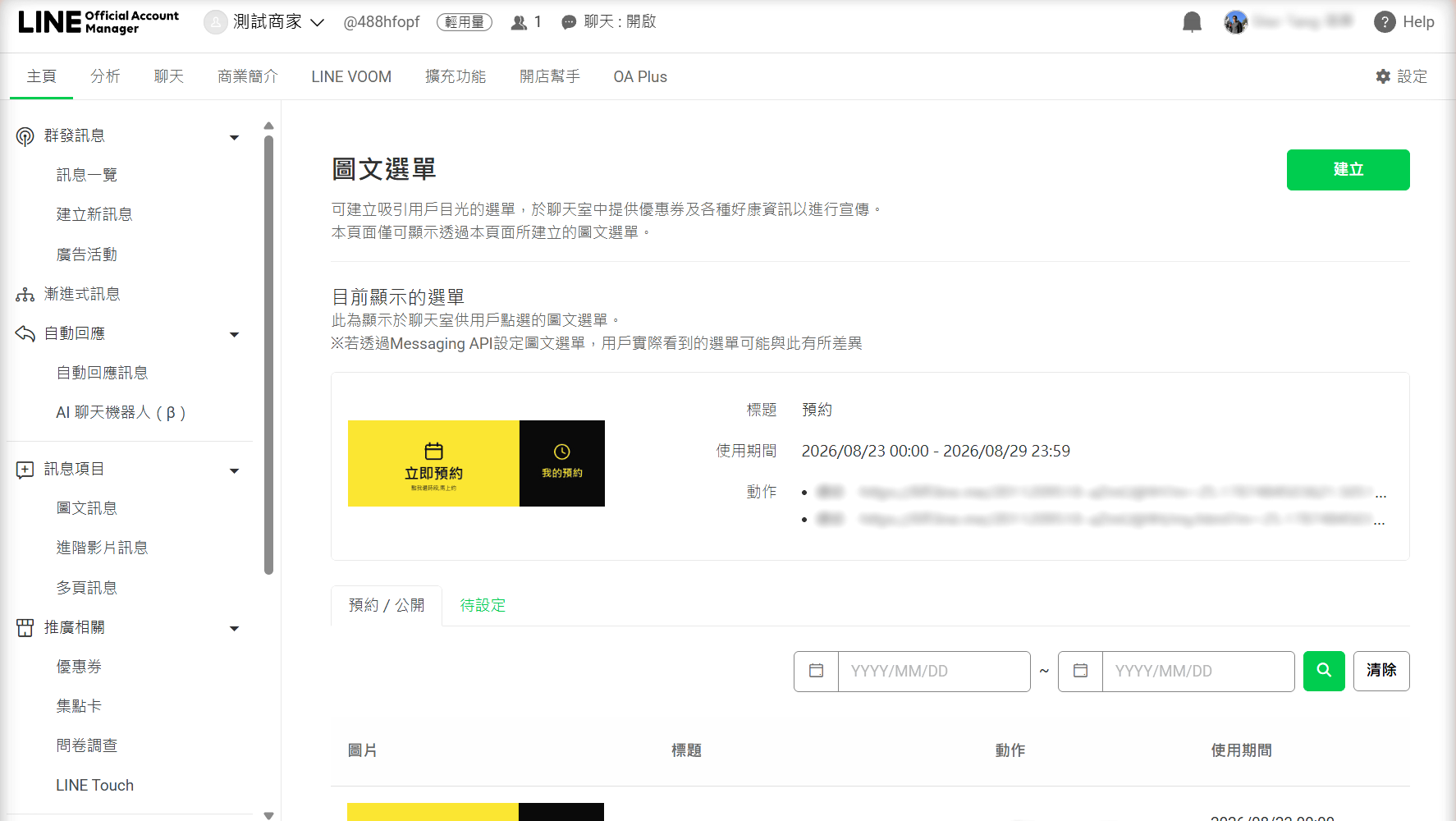
官方帳號後台的圖文選單,已設定好兩顆按鈕
截圖 10 圖文選單(設定完成的樣子) 要看得到:2:1 的選單縮圖、兩個「連結」動作 assets/setup/shot-10.png
設定完成後長這樣:左大右小的 2:1 版型,兩顆按鈕各自連到一條網址(圖中網址已遮蔽)。
用我們的範本圖,版型就要挑「左大右小」 範本圖上的分界線是畫在 2:1 的位置。版型挑成左右各半的話,圖上的線會跟實際可點的區域對不上 —— 顧客點「立即預約」會跑到「我的預約」。
想用別的版型也可以,只是背景圖要你自己準備成那個版型的尺寸與分割; 設定連結的方式完全一樣。
12

用你自己的手機實測一次

這一步不要跳過。設定看起來對、實際上不通的情況,只有實測抓得到。

  • 用手機加自己的官方帳號好友,打開聊天室
  • 點圖文選單的「立即預約」→ 應該看到你的店名和頭像
  • 隨便約一筆,送出
  • 手機要收到「預約成功」的 LINE 訊息 ← 這一則收到,才算真的通了
  • 回核碁後台的預約管理,把這筆測試預約取消掉
  • 有辦法的話,找一位不是你的人再測一次 —— 第 8 步沒做的話,只有你自己打得開,自己測永遠是通的
收到通知 = 全部設定完成 接下來設定營業時間和服務項目,就可以正式讓顧客用了。
預約送出成功,但手機沒收到通知? 九成是第 5 步的問題 —— 兩個頻道不在同一個 Provider 底下。 回 LINE Developers Console,對照 第 5 步的畫面 檢查: 兩個頻道要在同一個 Provider 底下。
選配

做完之後,建議順手設定

下面三項都在 官方帳號管理後台 ↗, 不做也能正常收預約 —— 核碁只負責發通知給顧客,不會接收顧客傳來的訊息。 設它們是為了顧客的觀感。

加入好友的歡迎訊息
顧客剛加好友的那一刻,是最想預約的時候。把第 10 步的「立即預約」網址放進歡迎訊息, 他加完好友就能直接約 —— 這一項最有效
自動回應訊息
新帳號預設是開著的,顧客傳文字給你會收到一則罐頭回覆。 內容不改的話,讀起來像已讀不回。
回應設定 → 聊天
沒開的話,你在後台看不到也回不了顧客傳來的訊息。 想親自回覆就要開;不想被訊息打擾就維持關閉。
還是不知道怎麼做?請聯絡我們 我們有代設定服務,幫你代綁 LINE 官方帳號和 Google 行事曆。 用手機點「加官方 LINE」會直接開啟 LINE; 用電腦點會出現 QR Code,拿手機掃就好。
LINE 的後台畫面偶爾會改版,按鈕位置跟截圖不一樣時,找名稱相同的那一個就對了。
下一步

接著設定這些

這三個都在核碁後台。點了會另開一個分頁,這一頁的教學會留著,設定到一半可以回來對照。